안녕하세요노트북의 배터리 수명이 우려되시면 절전 모드 설정을 추천드립니다.오늘은 컴퓨터의 절전 모드 설정 및 해제 방법에 대해 알아보려고 합니다. 목차컴퓨터 절전 모드 설정 및 해제컴퓨터 최대 절전 모드 설정 및 해제컴퓨터 절전 모드 설정 및 해제
시작 버튼을 클릭한 다음 설정으로 이동합니다.

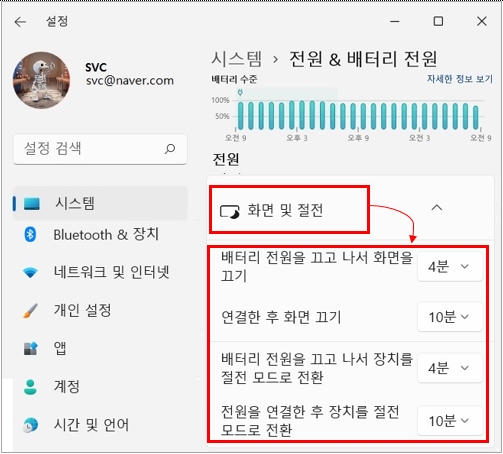
설정 메뉴에서 시스템 > 전원 및 절전 옵션으로 들어갑니다. 오른쪽에서 화면과 절전 모드 옵션을 볼 수 있는데요, 여기서 절전 모드를 설정하거나 해제할 수 있습니다. 컴퓨터 절전 모드 해제: ‘안 함’으로 설정 컴퓨터 절전 모드 설정: 시간을 설정하려면 클릭화면과 절전 모드의 차이점은 모니터가 꺼지는지 여부입니다.화면: 디스플레이만 꺼짐.절전 모드: CPU, 그래픽 카드 등 전력을 사용하지 않으면서 디스플레이도 꺼짐. 컴퓨터 최대 절전 모드 설정절전 모드 외에도 최대 절전 모드를 사용하면 배터리 사용량을 더 줄일 수 있습니다.하지만 절전 모드에서 해제할 때 시작하는 데 시간이 더 걸립니다.절전 모드모든 프로세스가 종료되고 실행 중인 앱과 문서는 RAM에 저장됩니다.매우 적은 전력으로 유지되며 사용 상태로 돌아가는 데 약 2초가 걸립니다.짧은 시간 동안 컴퓨터를 사용하지 않을 때 적합합니다.최대 절전 모드실행 중인 앱과 문서가 RAM이 아닌 하드 드라이브에 저장됩니다.컴퓨터가 완전히 꺼져 전력을 사용하지 않습니다.사용 상태로 돌아가는 데 절전 모드보다 시간이 더 걸립니다.이제 최대 절전 모드 설정 방법을 자세히 알아보겠습니다. 설정 > 시스템 > 전원 및 절전에서 추가 전원 설정으로 들어갑니다. 그 다음, 왼쪽 메뉴에서 전원 버튼의 작동 설정으로 들어갑니다. 현재 사용할 수 없는 설정을 변경하려면 클릭하면 최대 절전 모드 선택이 가능해집니다. 체크한 후 변경 사항을 저장해줍니다. 그 후 시작 버튼을 눌러보면 최대 절전 모드를 선택할 수 있는 것을 확인할 수 있습니다. Q & AQ. 절전 모드 대신 자동 종료를 설정할 수 있나요?A. 네, 가능합니다!이렇게 컴퓨터 절전 모드 설정 및 해제 방법을 살펴봤습니다.절전 모드를 일상에 포함시켜 노트북 사용 기간을 연장하시길 바랍니다.방문해 주셔서 감사합니다