요점은 컴퓨터를 집에 두면 작성하는 모든 내용이 노출될 수 있다는 것입니다.
다른 사람이 내 컴퓨터에 앉아 사용하면 내가 가진 모든 데이터와 정보를 공유할 수 있습니다.

오늘은 내 개인정보 보호를 위해 Windows에서 파일을 숨기는 방법과 숨김 파일을 다시 표시하는 방법에 대해 알아보려고 합니다.
이는 매우 간단하기 때문에 개인 정보를 보호하는 데 매우 유용할 수 있습니다.
색인
1. Windows 파일을 숨기는 방법
먼저 컴퓨터는 거의 모든 파일이나 폴더에 대해 여러 명령을 실행할 수 있습니다.
이러한 명령 중에는 분명히 적절한 위치에 있지만 보이지 않는 명령이 있습니다.
또 다른 예로는 삭제를 눌러도 삭제되지 않는 명령어로 수정이 불가능합니다.
정말 중요한 문서라면 삭제되지 않도록 막는 것이 좋겠지만 다른 사람이 전혀 볼 수 없도록 검색되지 않도록 막는 것이 더 쉬울 것입니다.
아래 방법을 따라하시면 됩니다
먼저 데스크탑에 예제로 생성한 파일로 이동합니다.
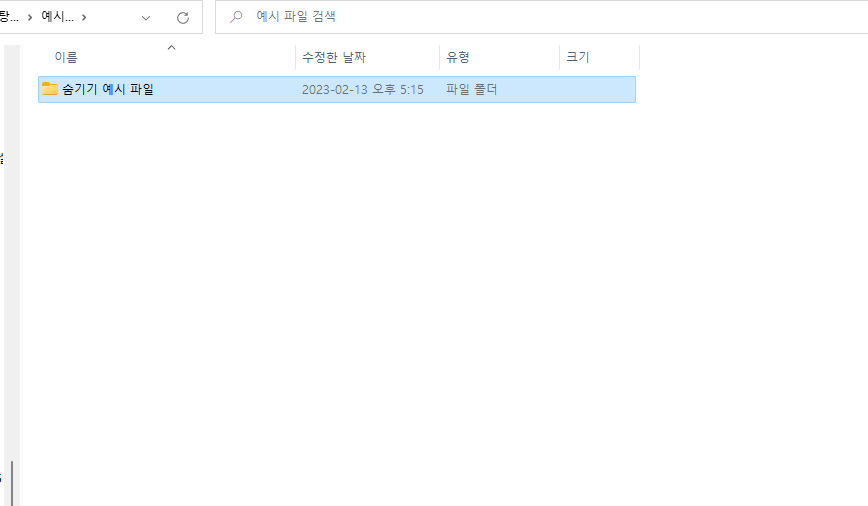
파일을 마우스 오른쪽 버튼으로 클릭하면 여러 항목이 나타나며 여기에 파일 유형을 결정하는 속성을 입력합니다.
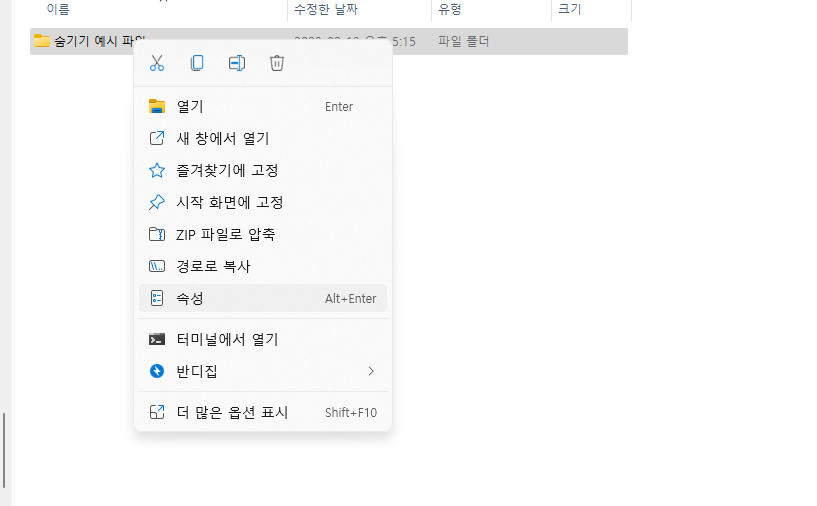
속성으로 이동하면 아래와 같이 여러 항목을 볼 수 있습니다.
이 파일을 다른 사람에게 보이지 않게 만드는 방법
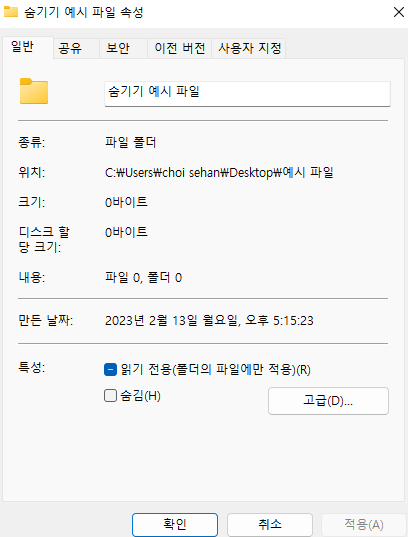
숨겨진 버튼입니다
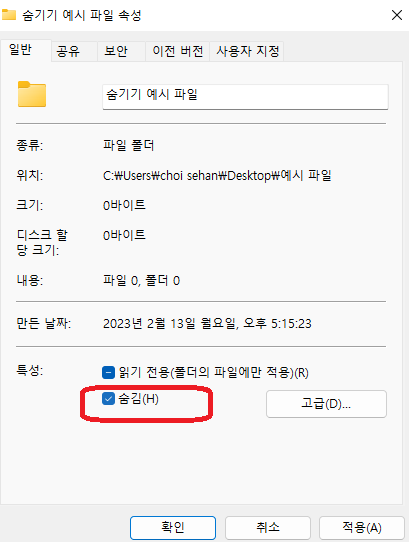
평소에는 이 버튼이 클릭되지 않는데 이제는 히든버튼을 클릭하면 다른 사람에게는 보이지 않는 파일이 됩니다.
버튼을 누르면 아래와 같이 파일이 사라진 것을 확인할 수 있습니다.
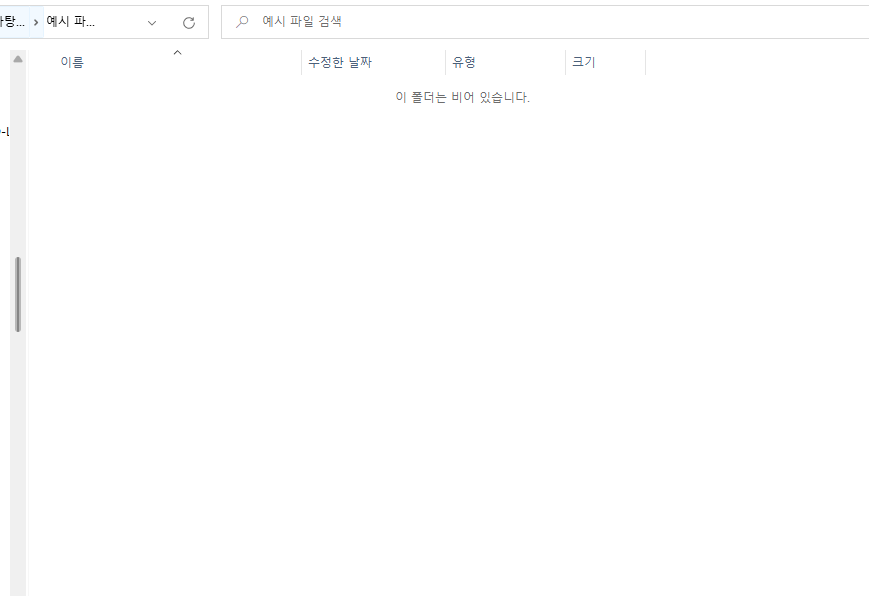
이것은 누락된 파일이 아니라 숨겨진 파일로 다시 표시하는 방법입니다.
2. 숨김 파일 표시 방법
파일을 입력하면 상단에 정렬 및 보기 메뉴가 있는데 보기 -> 보기를 클릭합니다.
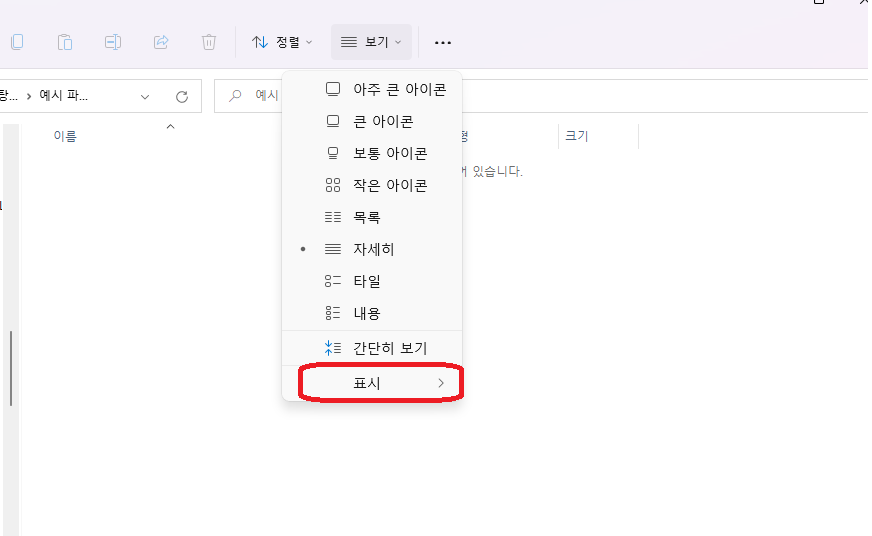
여기에 디스플레이를 입력하면 다른 필드가 나타나고 숨겨진 항목이라는 열이 맨 아래에 있음을 알 수 있습니다.
숨김 항목을 선택하면 숨김 파일이 다음과 같이 흐리게 표시됩니다.
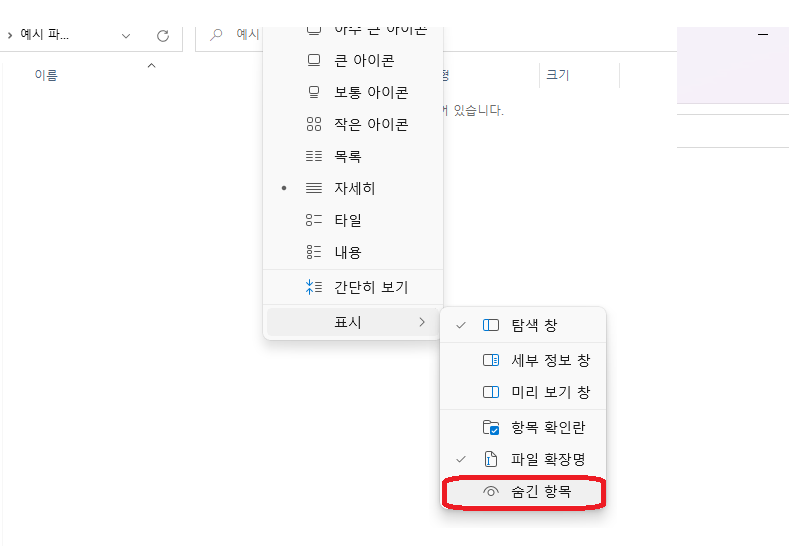
숨김 항목을 클릭하면 숨김 파일이 보이게 되는데, 이러한 숨김 파일은 일반 파일처럼 선명한 색상이 아닌 희미한 색상으로 나타납니다.
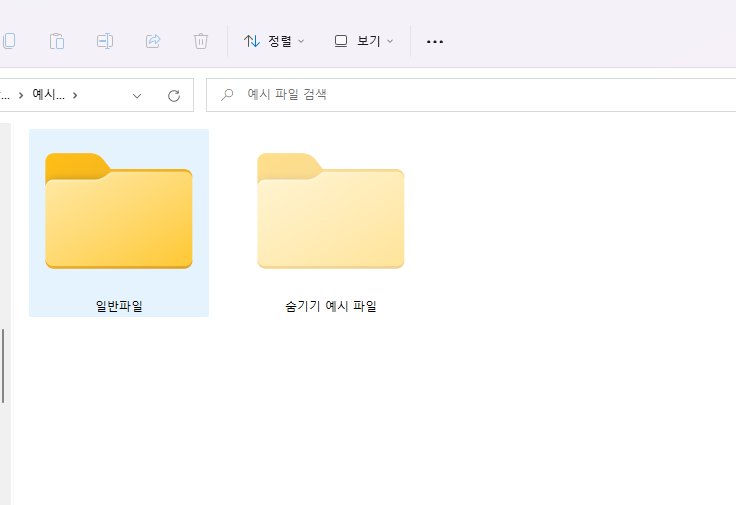
차이점을 확실히 알 수 있습니다
이렇게 하면 컴퓨터에서 파일을 쉽게 표시하거나 숨길 수 있습니다.
실제로 이 방법을 사용하면 삭제해서는 안 되는 중요한 파일을 보관할 수 있으며 개인 정보도 보호할 수 있습니다.
또한 다른 사람이 숨긴 파일도 볼 수 있어 정보를 찾는 데 유용합니다.
3. 숨김 파일을 일반 파일로 바꾸는 방법
이 역시 단순 히든 메소드와 같은 방식으로 수행할 수 있습니다.
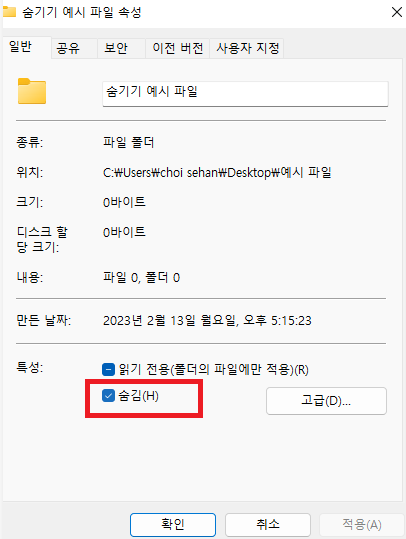
이전에 숨긴 파일에서 다시 숨기기 버튼을 클릭하면 숨김이 해제되고 다시 표시됩니다.
매우 간단한 방법이므로 잘 활용할 수 있습니다.
4. 숨김파일 보관 시 주의사항
파일을 쉽게 표시하고 숨기는 방법을 알아보세요.
매우 쉬운 방법이기 때문에 중요한 파일을 숨기는 것이 나을 것 같습니다.
다만, 숨김 파일이 있는 폴더를 삭제하면 삭제될 수 있으니 숨김 파일은 나만 아는 깊은 곳에 보관하는 것이 좋을 것 같습니다.